



社員全員がオフィスで働いている場合、固定電話やデスクフォンは便利に使えます。しかし、リモートワークや複数拠点での勤務が増えたり、社員がノートパソコンで作業しながら電話対応をする必要が出てきたりすると、従来の電話環境だけでは不便に感じる場面も増えてきます。
PCソフトフォンは、パソコンをビジネスフォンとして使えるようにするソフトウェアです。物理的な電話機の代わりに、パソコン上のアプリやソフトを使って発着信ができます。ハイブリッドワークへの対応、電話機器の削減、会社電話番号での通話管理を改善したい企業にとって、実用的な選択肢の一つです。
ただし、すべての企業にとって最適とは限りません。通話品質、ネットワークの安定性、社員の業務内容、電話システムの設定によって、PCソフトフォンが実際に使いやすいかどうかは変わります。
PCソフトフォンとは?
PCソフトフォンとは、物理的な電話機ではなく、パソコンから電話の発着信を行うためのソフトウェアです。インターネット接続を利用し、通常はVoIPサービスやクラウドPBXと連携して使用されます。
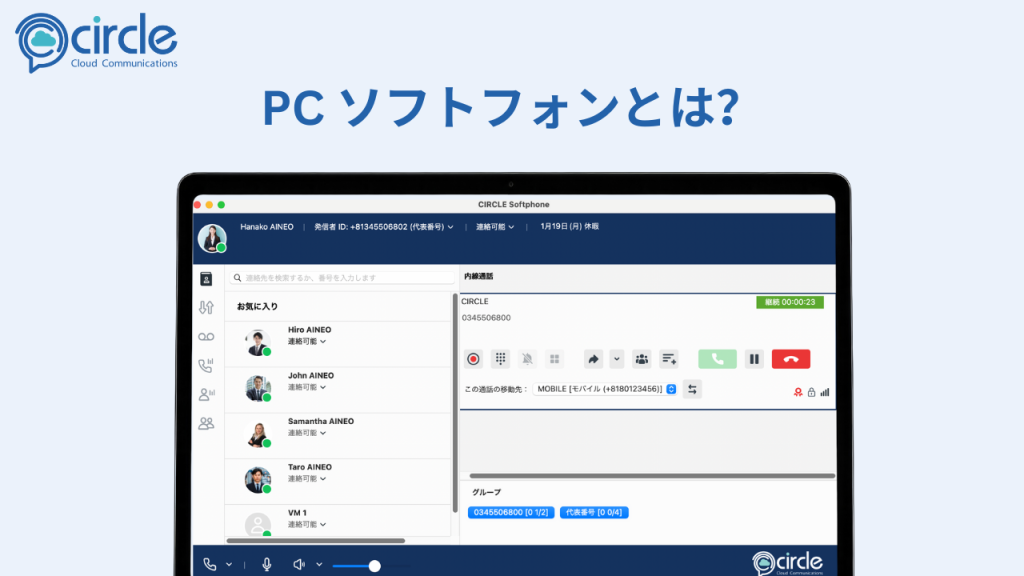
ビジネス用途では、PCソフトフォンを社員の主な電話インターフェースとして使うこともできます。システムによっては、会社電話番号での発信、着信対応、内線通話、通話転送、保留、留守番電話の確認、通話履歴の表示、通話録音などが可能です。
重要なのは、ソフトフォン自体が電話システム全体ではないという点です。PCソフトフォンは、あくまでユーザーが操作するアプリや画面です。その裏側にあるクラウドPBXやVoIPサービスが、電話番号、ユーザー、着信ルール、権限、各種通話機能を管理します。
PCソフトフォンを理解するには、まず企業が電話システムをクラウド化する理由を知っておくと、導入の目的がより明確になります。

PCソフトフォンは誰が使うのが適しているか?
PCソフトフォンは、普段からパソコンを使って仕事をしており、その業務の中でビジネス通話を行う必要があるチームでよく利用されます。
リモートワークやハイブリッドワークの社員は、個人の携帯電話番号を使わずに、社外から会社の電話対応ができます。
営業チームは、CRMや顧客情報を確認しながら、パソコン上でそのまま発信やメモ入力を行えます。
カスタマーサポートチームは、チケット、注文情報、顧客履歴を見ながら電話対応できます。
事務スタッフや受付担当者は、代表番号への着信対応、通話転送、基本的な着信ルールの管理に利用できます。
小規模企業やスタートアップ企業では、デスクフォンの導入コストを抑えながら、ユーザーの追加や削除をしやすくなります。
複数拠点を持つ企業では、異なるオフィスの社員を一つの電話システムでつなぎやすくなります。
一方で、パソコンをほとんど使わない社員、インターネット環境が不安定なチーム、高度なキュー管理やスーパーバイザー機能が必要な大規模コールセンターには、PCソフトフォンだけでは不十分な場合があります。
社員が個人の携帯番号を使って顧客対応している場合は、PCソフトフォンを検討する前にプライベート番号をビジネスに使うリスクも確認しておきましょう。
PCソフトフォンの仕組み
PCソフトフォンは、ユーザーのパソコンをVoIPサービスやクラウドPBXに接続することで機能します。パソコンは通話端末として使われ、実際の着信・発信ルールや通話の振り分けは、裏側の電話システムが処理します。
基本的な通話の流れは、次のようになります。
PCソフトフォン → インターネット接続 → VoIPサービスまたはクラウドPBX → 顧客・同僚・電話網
社員が発信すると、ソフトフォンからインターネット経由で電話システムに通話リクエストが送られます。その後、電話システムが顧客の携帯電話、固定電話、または他の社員の内線など、適切な宛先へ通話を接続します。
着信時はこの逆の流れになります。顧客が会社電話番号に電話をかけると、電話システムがどこに着信させるかを判断します。設定によって、特定の社員のソフトフォン、複数ユーザー、部署グループ、自動音声案内、留守番電話などへ着信が振り分けられます。
ユーザー側の操作はシンプルです。ログインし、適切な音声デバイスを選び、ソフトフォンの画面から発着信します。通話品質に大きく影響するのは、インターネット接続、ヘッドセット、パソコンの性能、そして着信ルールの設定です。
PCソフトフォンの裏側にある電話システムを理解するには、従来型PBXとクラウドPBXの違いもあわせて確認しておくと分かりやすくなります。
PCソフトフォンと他のビジネスフォンの違い
PCソフトフォンを導入する前に、それは何に置き換えられるものなのか、そして何に置き換えられないものなのかを理解しておくことが重要です。PCソフトフォンは、社員のデスクに置かれた物理的な電話機の代わりとして置き換えることができます。ただし、会社電話番号、内線、着信ルールを管理するには、多くの場合、その裏側にVoIPサービスやクラウドPBXが必要です。
| 種類 | 概要 | 向いている用途 |
|---|---|---|
| PCソフトフォン | パソコン上で使う通話ソフト | ノートパソコンやデスクトップでの業務が中心の社員 |
| スマートフォン用ソフトフォンアプリ | スマートフォンなどのモバイル端末で使う通話アプリ | パソコンの前にいない時間が多い社員 |
| IPデスクフォン | インターネット回線を使う物理的なデスクフォン | 受付、共有デスク、専用端末を使いたいユーザー |
| クラウドPBX | クラウド上で管理するビジネス電話システム | 電話番号、ユーザー、着信ルール、通話機能を一元管理したい企業 |
| 従来型のデスクフォンシステム | 物理的な電話機や電話設備を使うオフィス向け電話環境 | 決まった席での電話対応が中心の固定オフィス |
PCソフトフォンは、社員が普段からパソコンで仕事をしており、メール、CRM、チケット管理、社内システムなどを使いながら電話対応を行う場合に特に適しています。
ただし、PCソフトフォン単体で完結する電話システムではありません。あくまで、社員が会社の電話システムにアクセスするための一つの方法です。
実際には、複数の電話環境を組み合わせて使う企業も多くあります。パソコン中心の社員にはPCソフトフォン、外出が多い社員にはスマートフォンアプリ、受付や共有カウンターにはIPデスクフォンを使うといった形です。
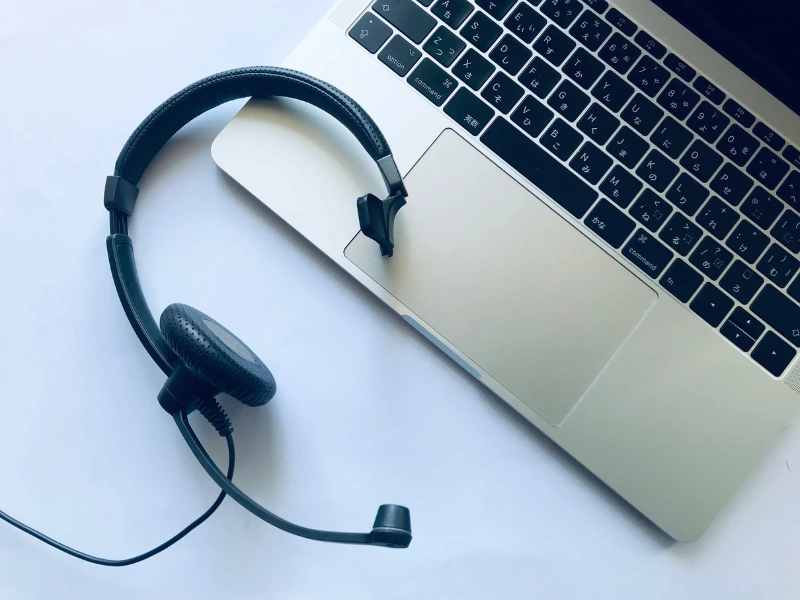
パソコンの前にいない社員が多い場合は、PCソフトフォンだけでなくスマホで固定電話番号を使う方法も比較しておくと端末選びがしやすくなります。
PCソフトフォンでできることとは?
PCソフトフォンでは、ビジネス用のデスクフォンで行っていた多くの通話業務をパソコン上で行えます。利用できる機能はVoIPサービスやクラウドPBXによって異なりますが、一般的には次のような機能があります。
ビジネス通話の発着信
社員はパソコンから顧客、取引先、パートナー、社内メンバーに電話をかけられます。ビジネス向けの設定では、個人の携帯番号ではなく会社番号を使って発信できる場合があります。
内線通話
社員同士で内線番号を使って通話できます。異なる拠点で働いている場合や、リモートワーク・ハイブリッドワークの環境でも、社内通話をしやすくなります。
通話転送・保留
受付、サポート、営業チームなどは、通話を保留したり、適切な担当者や部署に転送したりできます。顧客対応のある職種でデスクフォンの代わりにPCソフトフォンを使う場合、特に重要な機能です。
通話履歴・留守番電話の確認
多くのシステムでは、不在着信、通話履歴、留守番電話、連絡先情報などを同じ画面から確認できます。別途メモを取ったり、手作業で履歴を管理したりする負担を減らせます。
通話録音や業務ツールとの連携
システムによっては、通話録音、レポート、CRM連携、着信キュー、グループ着信、在席状況の表示などにも対応しています。これらは営業やサポートチームにとって便利ですが、すべてのソフトフォン環境で使えるわけではありません。
重要なのは、単に「電話ができるから」という理由だけでPCソフトフォンを選ばないことです。通話転送、共有電話番号、留守番電話、録音、CRM連携など、自社の業務に必要な機能が本当に使えるかを確認する必要があります。
代表番号への着信を部署や担当者へ振り分けたい場合は、PCソフトフォンの機能だけでなくIVRで電話対応を効率化する方法も確認しておくとよいでしょう。
PCソフトフォンを使うメリットとは?
PCソフトフォンは、企業が固定席や物理的な電話機への依存を減らし、より柔軟にビジネス通話を管理したい場合に役立ちます。主なメリットは、柔軟性、ハードウェア削減、ユーザー追加のしやすさ、そして会社側での通話管理です。
リモートワーク・ハイブリッドワークに対応しやすい
社員は、自宅、別拠点、シェアオフィスなどからでも、デスクフォンなしで会社の電話対応ができます。全員が同じオフィスにいない場合でも、電話対応の体制を維持しやすくなります。
デスクフォンの台数を減らせる
PCソフトフォンを使えば、物理的な電話機、電話配線、デスクごとの電話環境を減らせます。フリーアドレス化、小規模オフィス化、分散型チームへの移行を進める企業にとって有効です。
ただし、ハードウェアが完全になくなるわけではありません。多くのユーザーにはヘッドセットが必要ですし、職種によっては引き続きデスクフォンが必要な場合もあります。それでも、社員一人ひとりに電話機を用意する必要は減らせます。
オフィスレイアウトの変更に対応しやすい
PCソフトフォンを導入すると、オフィス移転、席替え、フリーアドレス化、レイアウト変更に対応しやすくなります。社員が固定の電話配線や特定のデスクフォンに依存しにくくなるためです。
オフィス面積の縮小、チーム再編、共有ワークスペースへの移行を進めている企業にとって、電話環境の変更負担を減らせる点は大きなメリットです。

デスクフォンや構内電話設備への依存を減らしたい場合は、PBXからクラウド電話へ移行する考え方も確認しておくと判断しやすくなります。
ユーザーの追加・削除がしやすい
PCソフトフォン中心の環境では、新入社員を追加する際には、アカウントを作成し、権限を付与し、番号や内線を設定するだけで済む場合があります。新しいデスクフォンを設置したり、オフィス配線を変更するよりも簡単です。
成長中の企業、短期スタッフや季節雇用がある企業、役割変更が多い企業では特に便利です。
ビジネス通話を会社側で管理できる
社員が個人の携帯電話で顧客対応をしている場合、会社側は通話状況を把握しにくくなります。PCソフトフォンを使えば、会社の電話システム内で番号、着信ルール、通話履歴、権限、録音などを一元管理できます。
これは、プライバシー保護、対応品質の統一、担当者変更や退職時の引き継ぎにも役立ちます。
パソコン中心の業務と相性がよい
ノートパソコンやデスクトップで仕事をするチームにとって、PCソフトフォンはデバイスの切り替えを減らせます。営業、サポート、採用、事務チームは、顧客情報、チケット、書類、社内システムを見ながら通話対応できます。
メリットは単に「パソコンから電話できる」ことだけではありません。通話を、パソコン上で行っている実際の業務と結びつけられることです。
代表電話の取次ぎ、もっとスムーズに
PCソフトフォンのデメリット・注意点
PCソフトフォンは便利ですが、すべての場面でデスクフォンより優れているわけではありません。
最初のリスクは通話品質です。通話はインターネット経由で行われるため、Wi-Fiが弱い、ネットワークが混雑している、パケットロスがある、接続が不安定といった場合には、音声の遅延、途切れ、エコー、切断が起こる可能性があります。PCソフトフォンの品質は、ネットワーク環境に大きく左右されます。
次に、音声機器の問題があります。ノートパソコン内蔵のマイクは、ビジネス通話には十分でないことがよくあります。キーボード音、部屋の反響、周囲の会話を拾いやすいため、顧客対応を行う職種では、適切なヘッドセットを使うことが基本です。
セキュリティにも注意が必要です。PCソフトフォンは会社の電話システムへのアクセスをユーザーに与えるため、アカウント管理、権限設定、パスワード管理、退職時のアカウント削除が重要になります。共有パソコン、紛失したノートパソコン、セキュリティ対策が不十分な端末から、会社の電話環境へアクセスできてしまうリスクがあります。
緊急通報についても事前確認が必要です。VoIPサービスやクラウドPBXによっては、警察、消防、救急などへの緊急通報に対応していない場合や、従来の固定電話とは動作が異なる場合があります。導入前に提供事業者へ確認し、必要に応じて代替手段を社内で明確にしておくべきです。
また、パソコンの状態にも影響されます。デスクフォンは常に机の上にあり、電話のために設計されています。一方で、パソコンはスリープ状態、フリーズ、再起動中、Wi-Fi切断、ミュート設定、音声デバイスの誤選択などが起こります。ソフトフォンを閉じていたり、ログアウトしていたりすると、着信が鳴らないこともあります。
PCソフトフォンは、オフィスワーカーやリモートスタッフには有効ですが、パソコンの前にいることが少ない社員には向かない場合があります。現場スタッフにはスマートフォンアプリのほうが便利かもしれません。受付担当者には、より高度な通話管理機能が必要な場合があります。大量の電話を扱うコールセンターでは、キュー管理、モニタリング、レポート、品質管理機能を備えたコンタクトセンター向けシステムが必要になることもあります。
PCソフトフォンを万能な置き換え手段として扱うのは誤りです。社員の働き方、ネットワーク環境、通話対応の要件に合っている場合に、強力な選択肢になります。

自社に合うPCソフトフォンの選び方
PCソフトフォンを選ぶ際は、機能一覧から比較するのではなく、まず業務フローから考えることが重要です。サービスを比較する前に、自社のチームが実際にどのように電話対応を行っているかを整理しましょう。
小規模企業であれば、発着信、留守番電話、簡単な転送だけで十分な場合があります。
営業チームであれば、通話履歴、CRM連携、発信者番号の管理が必要になることがあります。
サポートチームであれば、グループ着信、通話録音、着信キュー、レポート、エスカレーションルールが必要になる場合があります。
受付担当者であれば、すばやい通話転送や、誰が対応可能かを確認できる機能が重要です。
業務フローが明確になったら、次の5つの観点でサービスを比較しましょう。
- 互換性: 自社のパソコン、ブラウザ、OS、必要に応じてスマートフォンなどのモバイル端末で使えるか。
- 通話機能: 通話転送、留守番電話、録音、転送設定、共有番号、着信キューなど、チームに必要な機能に対応しているか。
- 管理機能: 管理者がユーザー、電話番号、権限、着信ルール、通話アクセスを自社で管理できるか。変更のたびにサポートへ依頼する必要がないか。
- 信頼性とサポート: 通話品質、初期設定、着信ルールなどに問題が発生したとき、業務に支障が出ないようサポートを受けられるか。
- 料金: ユーザー数、電話番号、通話料、初期設定、オプション機能、サポート、録音データ保存などを含めた総コストはいくらか。
セキュリティも、サービス選定前に必ず確認しておくべきポイントです。最低限、適切なユーザー管理、アクセス制御、退職時のアカウント停止に対応しているサービスを選ぶ必要があります。
通話録音のアクセス権・保存期間・通知
通話録音機能を利用する場合は、録音データがどのように管理されるのかを確認しましょう。誰が録音にアクセスできるのか、どのくらいの期間保存されるのか、ダウンロードや削除は可能なのか、また通話を録音する前に顧客や社員への通知が必要かどうかを把握しておく必要があります。
通話録音は営業、サポート、研修に役立つ機能ですが、気軽に扱ってよい機能ではありません。
電話番号の種類:市外局番付き番号と050番号
サービスが対応している電話番号の種類も確認しておきましょう。サービスによっては、03や06のような市外局番付き番号を利用できる場合もあれば、050番号が中心になる場合もあります。
電話番号の種類は、顧客からの信頼感、地域性、番号ポータビリティ、特定の通話への対応に影響することがあります。既存の会社番号を引き続き使いたい場合は、契約前に必ず確認しましょう。
03番号などの市外局番付き番号を検討している場合は、多くのバーチャルオフィスで03番号を発番できない理由や、CIRCLEのようなクラウドPBXを活用して03番号を利用する方法も確認しておくと、導入方法の違いを理解しやすくなります。
PCソフトフォン導入チェックリスト
PCソフトフォンの導入には、従来型のデスクフォンは必要ありません。ただし、安定して使うためには、適切な準備が必要です。
最低限、企業では次のようなものが必要になります。
- パソコンまたはノートパソコン
- 安定したインターネット接続
- 対応するOSまたはブラウザ
- ソフトフォンアカウント
- VoIPサービスまたはクラウドPBX
- マイクとスピーカー、できればヘッドセット
- 電話番号と内線の設定
- ユーザー権限と着信ルール
ビジネス利用では、ヘッドセットを任意のアクセサリーとして扱うべきではありません。ヘッドセットは、通話品質と使いやすさを大きく左右する重要な要素です。品質の低いヘッドセットを使うと、電話システム自体に問題がなくても、通話が不安定に感じられることがあります。適切なヘッドセットを使えば、背景音を減らし、音声を聞き取りやすくし、社員と顧客の双方にとって通話しやすい環境を作れます。
導入前には、ネットワーク品質も確認しておく必要があります。オフィスでは問題なく使えても、自宅の弱いWi-Fi、シェアオフィスの回線、混雑したネットワークでは通話品質が低下することがあります。複数人で利用する場合は、単純な通信速度だけでなく、遅延、パケットロス、ジッター、ルーターが音声通信を優先できるかも確認したほうがよいでしょう。実際に社員が通話する環境でテストすることが重要です。
着信ルールも、社員がソフトフォンを使い始める前に設定しておくべきです。たとえば、担当者が応答しない場合、別の社員、部署グループ、スマートフォンアプリ、留守番電話、自動音声案内へ転送する必要があるかもしれません。
最後に、基本的な社内トレーニングも必要です。社員は、応答、保留、転送、ミュート、音声デバイスの切り替え、留守番電話の確認、ログイン状態の確認を理解しておく必要があります。ソフトフォンのトラブルの多くは、技術的な故障ではなく、基本操作の理解不足によって起こります。適切なオンボーディングで防げる問題も多くあります。

社内コミュニケーションをMicrosoft Teamsに統一している場合は、専用ソフトフォンだけでなくクラウド電話をTeamsにつなげる方法も比較対象になります。
CIRCLE ソフトフォン:PCから会社番号で発着信
CIRCLE Softphoneを使えば、03、06、050などの会社番号を使って、パソコンからビジネス通話の発着信ができます。従来型のPBX設備を設置したり、ユーザーごとにデスクフォンを用意したりする必要はありません。
CIRCLEはクラウドPBXサービスのため、内線通話、通話転送、グループ着信、留守番電話、通話録音、IVR(自動音声応答)、ACD、通話レポート、CRM/API連携などのビジネス向け通話機能も利用できます。利用できる機能は、契約プランやオプションによって異なる場合があります。
リモートワークへの対応、デスクフォンの削減、複数拠点の通話管理、より柔軟なカスタマーサポート環境の構築を検討している企業にとって、CIRCLEは実用的な選択肢です。
料金を事前に確認でき、10日間の無料トライアルで本格導入前に使い勝手を試すこともできます。
PCソフトフォンを10日間無料で試す
PCソフトフォンに関するよくある質問
PCソフトフォンとソフトフォンの違いは何ですか?
ソフトフォンとは、ソフトウェアで使う電話全般を指します。PCソフトフォンは、その中でもパソコン上で使うソフトフォンです。ソフトフォンはスマートフォンやタブレットで使うこともできます。
PCソフトフォンで会社番号を使えますか?
VoIPサービスやクラウドPBXが対応していれば可能です。サービスによっては、03や06などの市外局番付き番号を含む会社番号で発着信できます。契約前に、利用できる番号の種類を確認しましょう。
PCソフトフォンはリモートワークで使えますか?
はい。PCソフトフォンは、社員がノートパソコンやデスクトップからビジネス通話を行えるため、リモートワークに適しています。ただし、使いやすさや通話品質は、インターネット接続、音声機器、アカウント設定、着信ルールに左右されます。
パソコンの電源が入っていなくても着信しますか?
通常は着信しません。パソコンの電源が切れている、スリープ状態になっている、インターネットに接続されていない、ソフトフォンが閉じている場合、その端末では着信が鳴らない可能性があります。別のユーザー、スマートフォンアプリ、留守番電話、着信グループへのバックアップルールを設定しておくことが重要です。
デスクフォンより通話品質は悪くなりますか?
必ずしも悪くなるわけではありません。インターネット接続、ヘッドセット、電話システムが適切であれば、PCソフトフォンでもクリアな通話品質を実現できます。一方で、Wi-Fiが不安定、マイクの品質が低い、ネットワークが混雑している場合は問題が起こりやすくなります。
PCソフトフォンに必要な機器は何ですか?
最低限、パソコン、インターネット接続、ソフトフォンアカウント、対応する電話システム、マイクまたはヘッドセットが必要です。ビジネス通話では、安定したヘッドセットの利用をおすすめします。
PCソフトフォンで緊急通報はできますか?
サービスによります。一部のVoIPサービスやクラウドPBXでは、緊急通報に対応していない場合や、従来の固定電話とは動作が異なる場合があります。提供事業者に確認し、必要に応じて社内で代替手順を準備しておきましょう。
PCソフトフォンはコールセンターに向いていますか?
利用できる場合もありますが、大量の電話を扱うコールセンターでは、基本的なPCソフトフォンだけでは不十分なことがあります。着信キュー、スーパーバイザーのモニタリング、レポート、録音、CRM連携、品質管理機能などが必要になる場合があります。
PCソフトフォンのデメリットは何ですか?
主なデメリットは、インターネット環境に依存すること、ヘッドセットが必要になること、セキュリティ管理が必要なこと、そして適切な設定が欠かせないことです。また、パソコンをあまり使わない社員には向かない場合があります。
まとめ:PCソフトフォンは自社に向いているか?
PCソフトフォンは、社員が普段からパソコンで仕事をしており、柔軟にビジネス通話を行いたい企業にとって実用的な選択肢です。特に、リモートチーム、ハイブリッド勤務のオフィス、営業チーム、サポートスタッフ、デスクフォンへの依存を減らしたい企業に向いています。
ただし、すべての状況に合うわけではありません。通話品質、ネットワークの安定性、ヘッドセット環境、セキュリティ、着信ルールは、導入前にきちんと設計する必要があります。チームによっては、スマートフォンアプリ、デスクフォン、より高度なコンタクトセンター機能が必要になることもあります。
PCソフトフォンは、単なるパソコン上の通話アプリではなく、ビジネス電話システムの一部として考えるべきです。社員がパソコンから会社番号を使って発着信できる環境を試したい場合、CIRCLE SoftphoneならクラウドPBX機能とあわせて10日間の無料トライアルで導入前に確認できます。


